macOS 常见问题
界面可能随版本调整,按同名按钮操作。
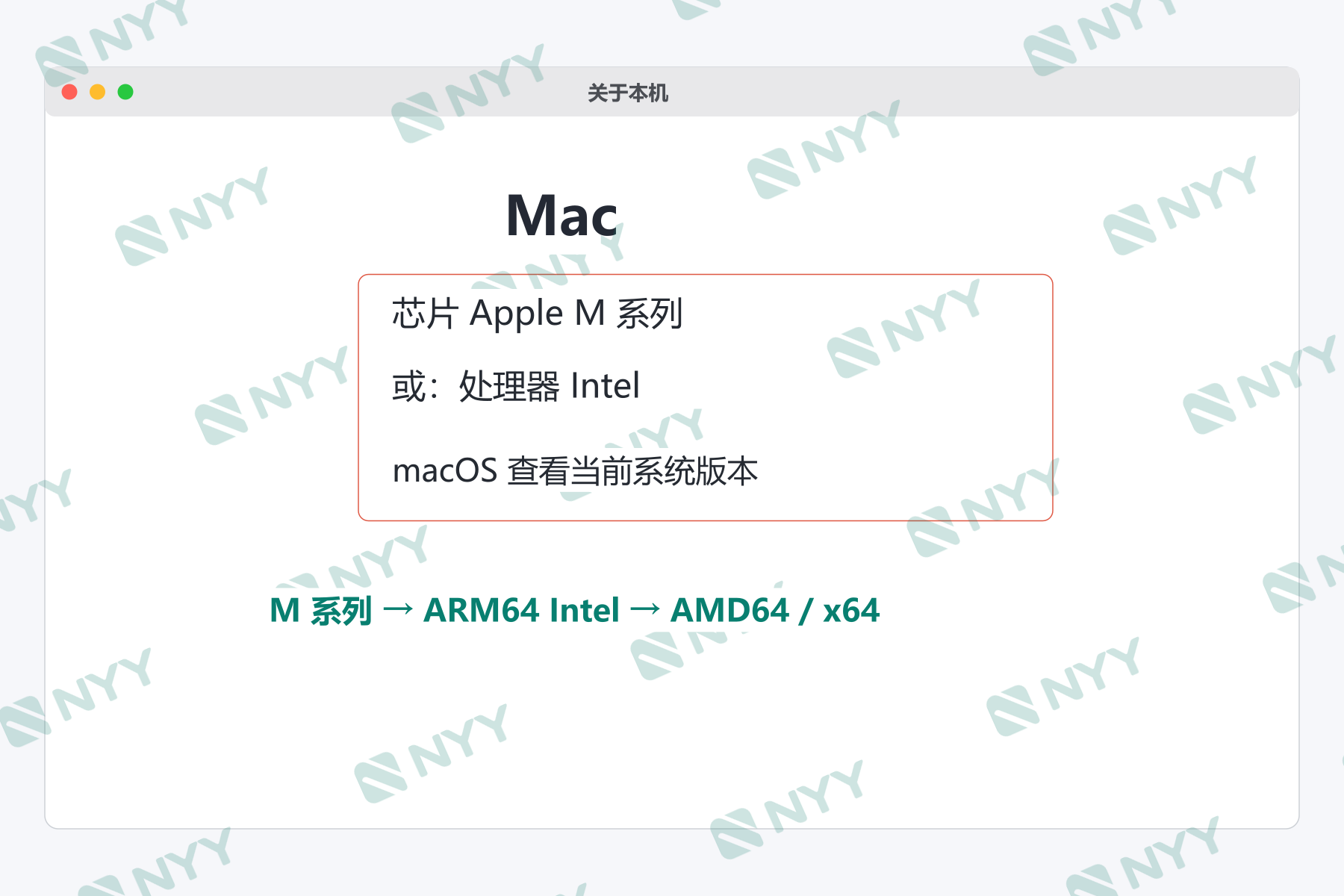
不知道下载 Apple 芯片还是 Intel 版
打开 Apple 标志 → 关于本机:M 系列选 ARM64,Intel 选 AMD64 / x64。两个包任选其一,不能凭文件名里“64 位”就随便选。
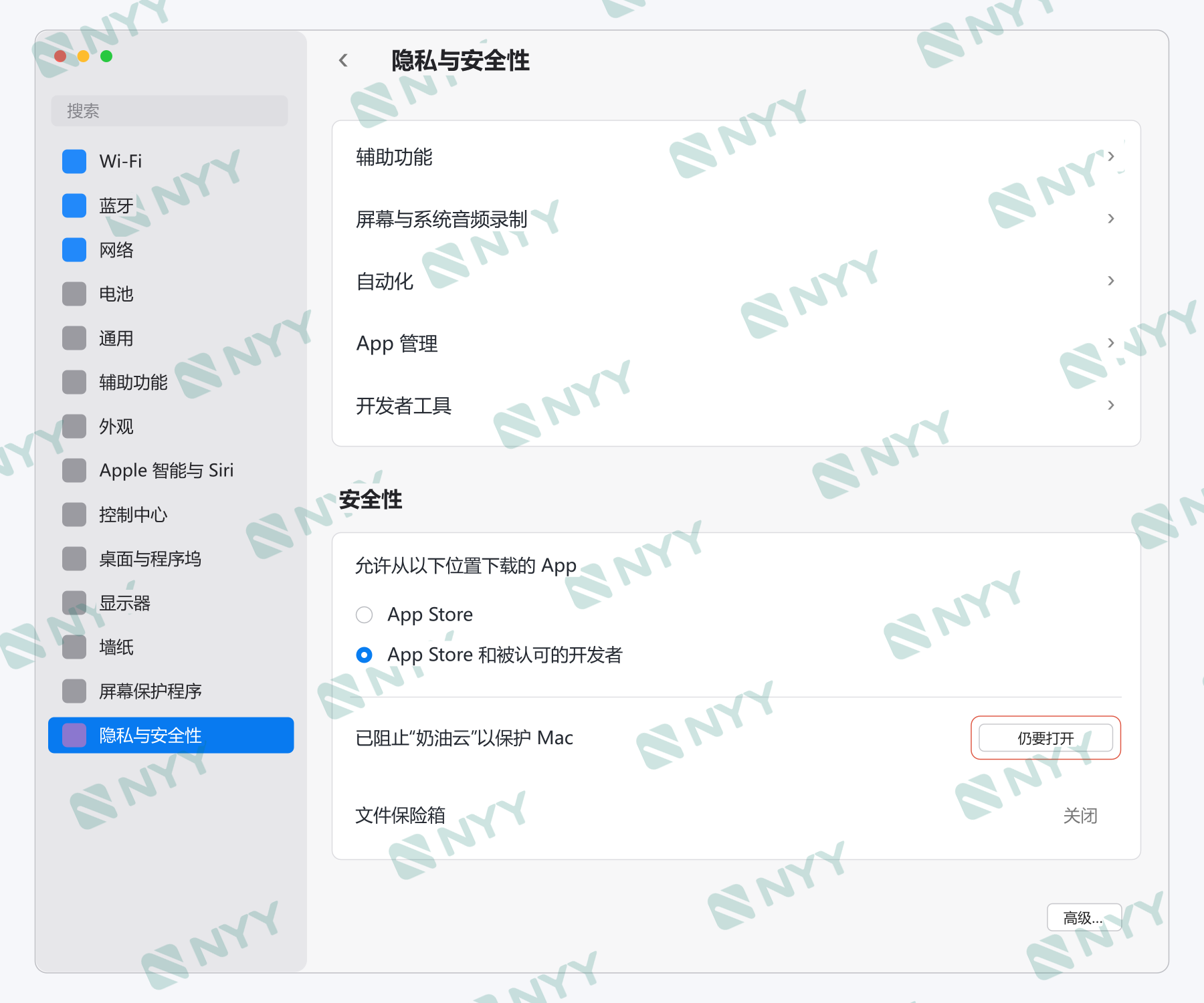
无法验证开发者,或 Apple 无法检查是否包含恶意软件
这是来源验证提示。确认包来自官方入口且未被修改,再尝试打开一次,随后到 系统设置 → 隐私与安全性 对这个软件选择 仍要打开。详见 安装步骤。
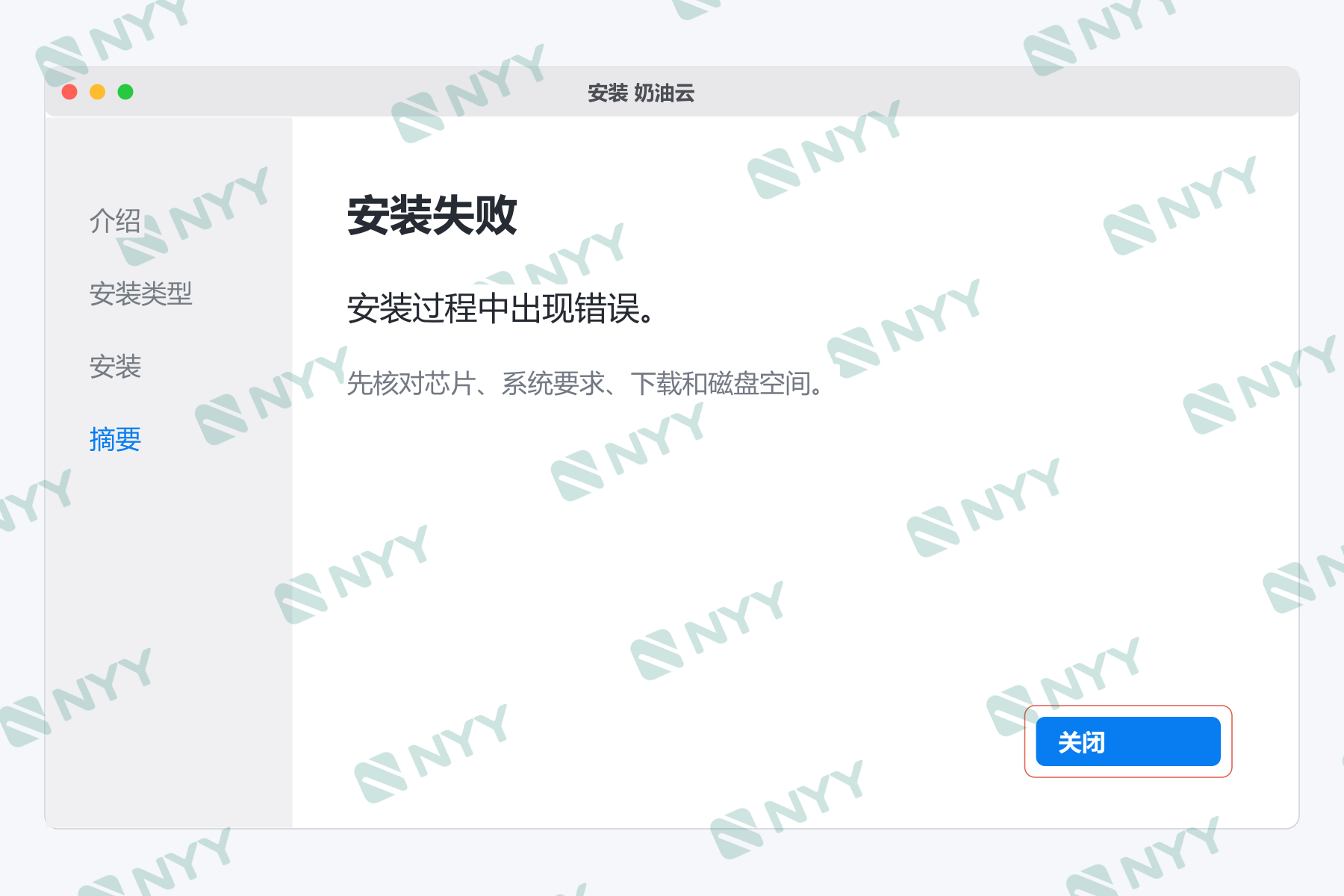
安装器提示安装失败
先核对芯片架构、下载是否完整和当前 macOS 是否满足要求。关闭安装器,重新从官方下载页或备用地址下载,再重新安装。
已进入安装向导后失败,也可能涉及目标磁盘、空间、管理员权限或系统环境,不等同于“无法验证开发者”。
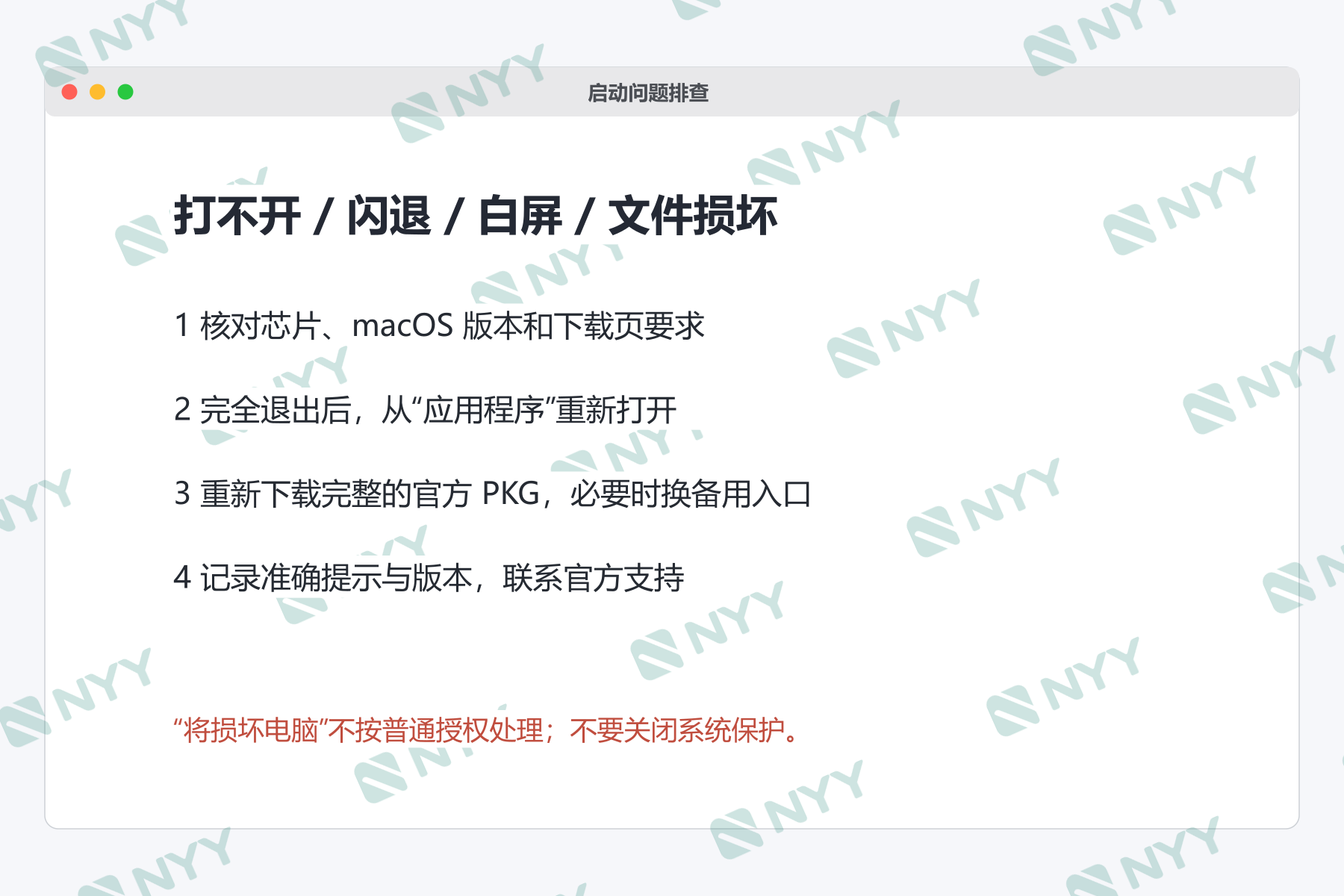
文件已损坏,无法打开
先确认下载完成,重新下载对应芯片的 PKG,必要时使用备用下载地址。使用 Safari、Chrome 等系统浏览器,避免微信、QQ 内置浏览器下载不完整。
这类提示不能一律当成普通授权。重新下载后仍有相同提示,保留准确提示和客户端版本,核对当前安装包。
如提示“将损坏你的电脑”,停止打开,核对来源并联系官方;不要将它当成普通的未知开发者授权。
系统版本不支持
在 关于本机 查看 macOS 版本,与下载页的系统要求核对。不要把不同芯片的包当成旧系统兼容版。考虑系统升级时,先确认设备兼容性并备份自己的资料。
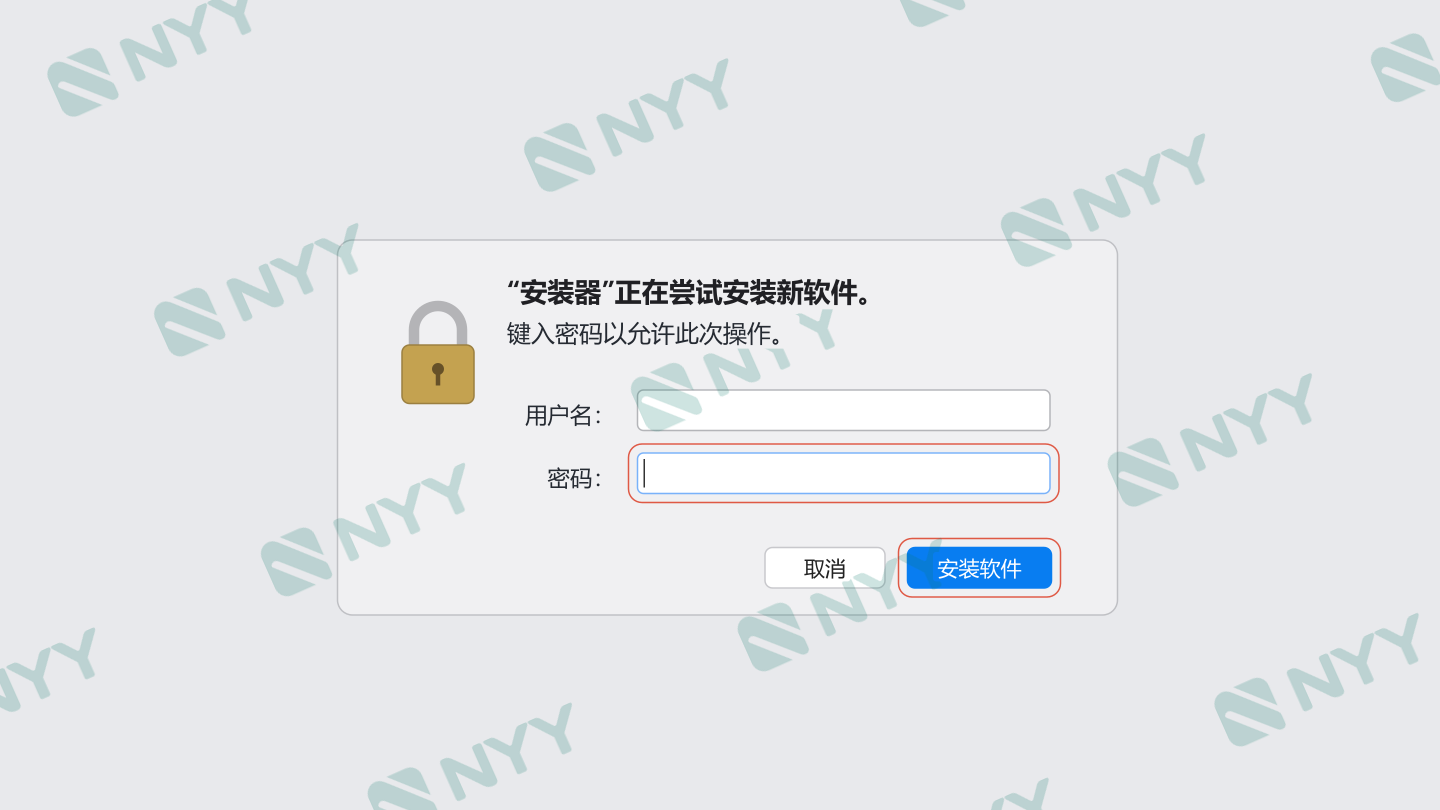
要求管理员名称和密码
输入当前 Mac 的管理员账户和本机密码,不是 奶油云邮箱或官网密码。公司、学校管理的设备需要设备管理员处理。
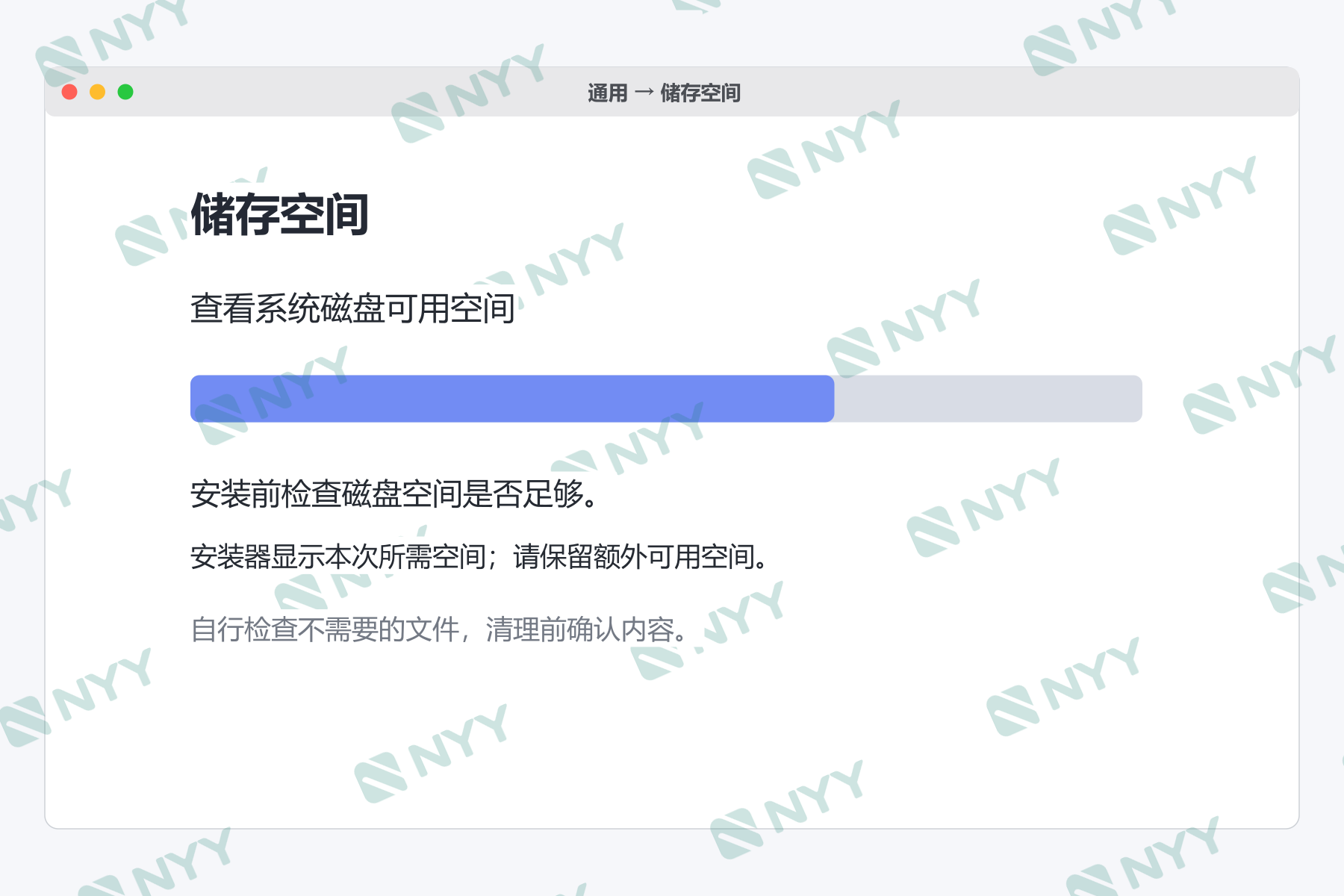
目标磁盘不可选,或空间不足
确认选择当前系统磁盘,空间足以完成下载和安装;安装器会显示本次空间要求。可在 系统设置 → 通用 → 储存空间 查看占用,再自行清理不需要的文件。
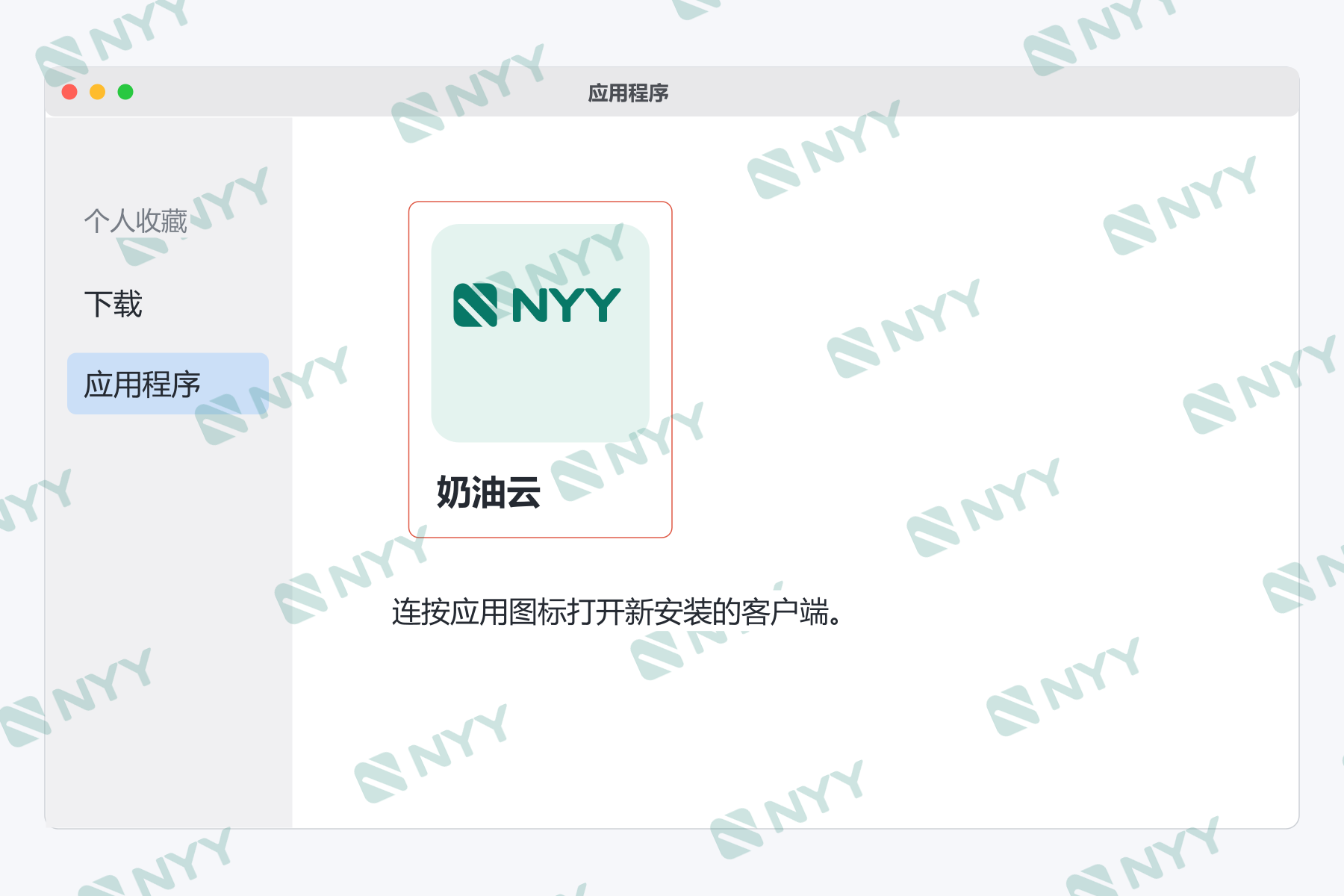
安装后仍然打开旧版
先退出旧版,再按新版 PKG 安装向导操作。从 应用程序 打开新安装的 奶油云,避免继续点击旧磁盘映像或下载目录里的副本。
安装成功但打不开、闪退或白屏
先检查芯片与系统版本,完全退出后重新打开,必要时重启 Mac。若仍然失败,记录准确错误、系统版本和客户端版本,再检查本地系统环境。不要把 Windows 的修复命令直接套到 Mac。
登录后没有节点,或购买后还是旧流量
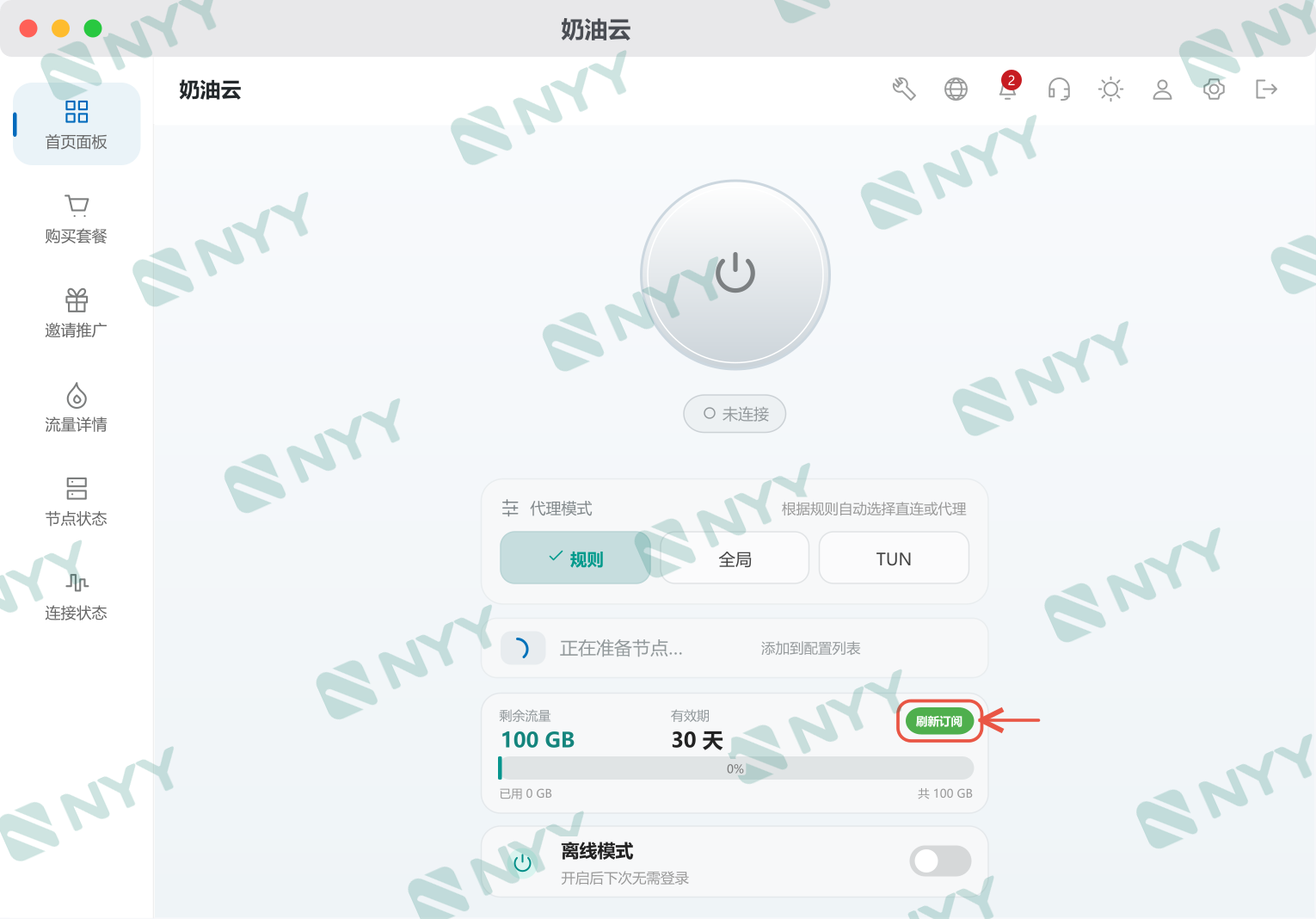
先在官网确认套餐有效、流量未用尽和订单生效,再 断开连接并更新订阅。首次“正在准备节点”是读取过程。详见 更新订阅。
Mac 能用手机的账户吗
可以使用同一 奶油云账户登录,具体设备数及使用范围以套餐说明为准。实际额度和有效期以官网显示为准。